
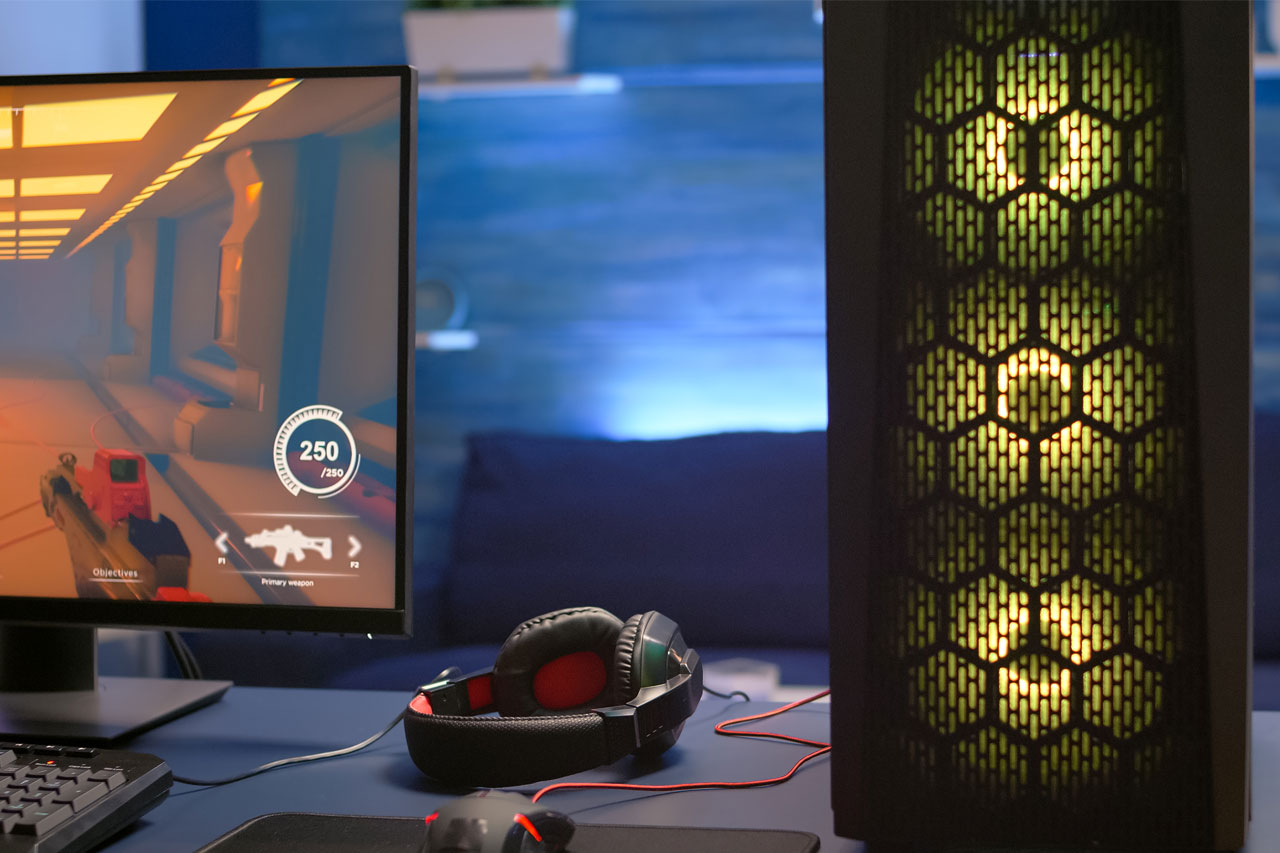
De computer wordt meestal met professioneel gebruik in verband gebracht. Toch gebruiken veel mensen hem ook voor entertainment, vooral voor games. Voor dit soort gebruik heb je echter wel een specifiek pc‑type nodig. Om de nieuwste triple‑A‑titels te kunnen draaien, moet je systeem namelijk voldoende krachtig zijn. Het moet qua specificaties aansluiten op de game die je installeert.
Het updaten en overclocken van de videokaart
Drivers bijwerken
Voor gaming is de videokaart een essentieel onderdeel. Maar deze component kan zijn werk niet goed doen als je computer niet over de nieuwste drivers beschikt. Het updaten van de drivers helpt om de snelheid van je computer te boosten. Door je updates bij te houden kun je een paar extra FPS winnen.
Let op! Installeer geen zogenaamde ‘beta’-drivers. Deze zitten nog in de testfase en kunnen voor meer of minder ernstige bugs zorgen tijdens je gamesessies. Controleer dus altijd of de versie van je drivers echt stabiel is voordat je ze installeert.
Om te weten welke videokaart in je computer zit, volg je deze stappen:
- Ga naar het Configuratiescherm van de computer en vervolgens naar Hardware en Geluid
- Klik daarna op de Apparaatbeheer
- Kies de videokaart in de lijst met apparaten die wordt weergegeven
Overclocken: een risicovolle techniek
De vloeiendheid van een game hangt sterk af van de rekenkracht van de videokaart (processor, geheugen). Voor extra prestaties kun je de kaart overclocken. Deze methode houdt in dat je de videokaart via speciale software op een hogere frequentie laat draaien.
Vroeger bracht dit veel risico op oververhitting met zich mee. Tegenwoordig zijn videokaarten echter veel beter uitgerust en beschikken ze over systemen om schade te voorkomen. Toch is het belangrijk niet meer dan 10 tot 15 % boven de standaardfrequentie te gaan. In de praktijk verhoogt dit de snelheid van je computer aanzienlijk. Tegelijk verkort je wel de levensduur van het overclockte onderdeel.
Sluit programma’s op de achtergrond
Vergeet niet dat de programma’s die op je computer geïnstalleerd zijn, invloed hebben op je games. Sommige apps en programma’s voeren op de achtergrond taken uit, zelfs als ze niet actief zijn. Deze processen vertragen je pc, omdat ze systeembronnen gebruiken.
AVG is een applicatie die het verwijderen van programma’s die je niet gebruikt eenvoudiger maakt. Het is een bijzonder slimme tool, met een functie waarmee je programma’s kunt filteren die al een tijdje niet zijn gebruikt. Je kunt ook de modus ‘gaming’ gebruiken die beschikbaar is in Windows 10.
Je kunt ook de bekende Taakbeheer (Ctrl+Alt+Del) gebruiken om software die op de achtergrond draait, te stoppen. Let er daarbij wel op dat je geen kritisch proces van Windows beëindigt. Dat kan ertoe leiden dat je computer wordt uitgeschakeld.
Deactiveer de services SuperFetch en Prefetch
Deze services zijn bedoeld om de opstarttijd van Windows en andere applicaties te verbeteren. In de praktijk kunnen ze er echter juist voor zorgen dat de laadtijden van games langer worden.
Dit zijn de stappen om deze services op je computer te deactiveren:
- Ga naar het Configuratiescherm, vervolgens Systeem en Beveiliging
- Kies daarna Administratieve tools en Services
- Scroll naar beneden tot je de service SuperFretch ziet
- Dubbelklik en kies Uitgeschakeld in de lijst.
- Klik op OK en sluit alle vensters
- Open het register door op de knop Start te klikken en “regedit” te typen.
- Druk op Enter
- Dubbelklik op UnablePrefetcher en vul 0 in om de functie Prefetcher te deactiveren.
Het is ook aan te raden om je harde schijf te defragmenteren. Die stapelt na verloop van tijd geschreven en verwijderde gegevens op. Hiervoor doe je het volgende:
- Open het menu Start en ga naar Alle programma’s, Bureau-accessoires, Systeemwerkset en Schijfdefragmentatie
- Selecteer je Windows-schijf en klik op Schijf defragmenteren. Als je een SSD hebt, mag je die niet defragmenteren. Gebruik in dat geval het commando TRIM om de schijf te optimaliseren.
- In Windows 8 is het commando TRIM al in de Schijfdefragmentatie geïntegreerd. Dan hoef je alleen nog maar op Optimaliseren te klikken. In andere versies van Windows moet je het TRIM-commando regelmatig handmatig uitvoeren.
