
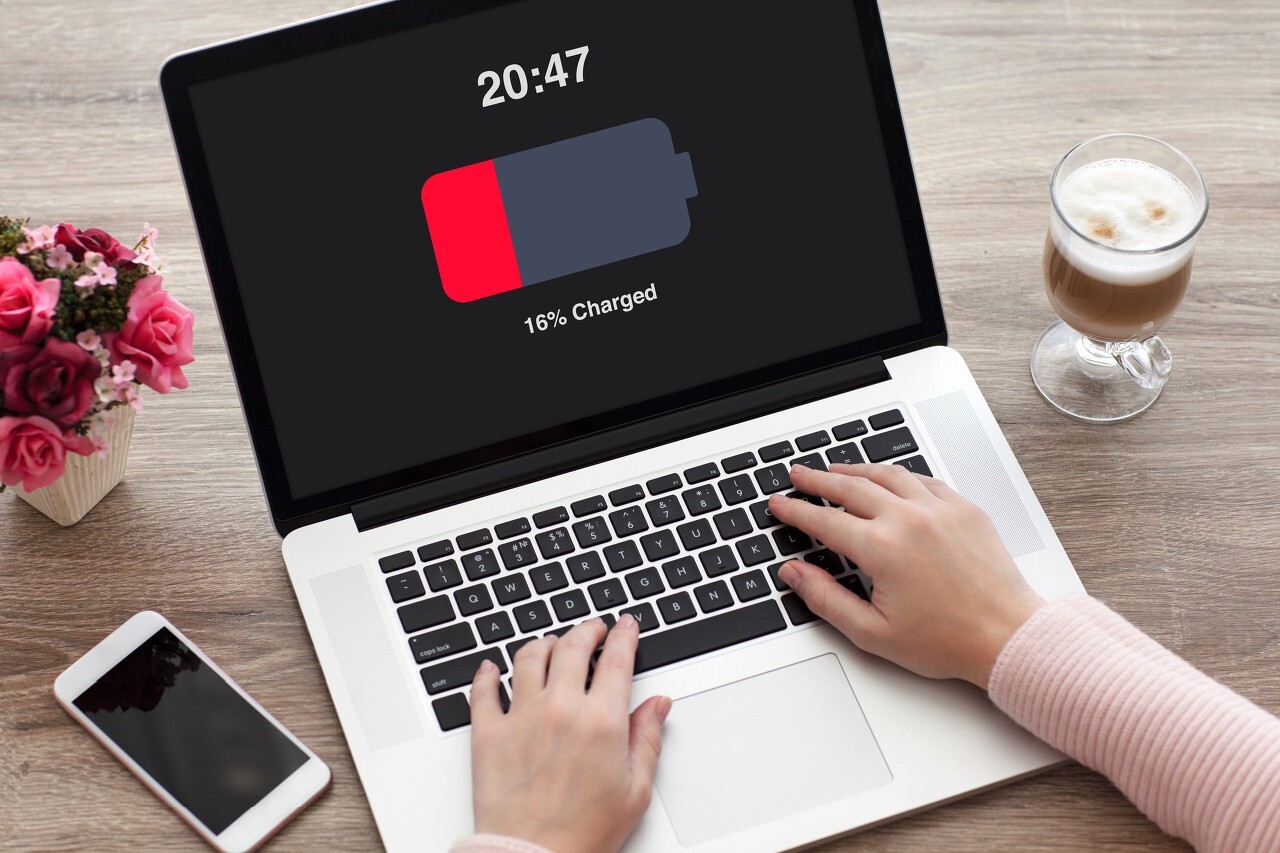
Als je een laptop hebt, moet je de batterij goed onderhouden om te voorkomen dat deze voortijdig defect raakt. Alle laptops zijn uitgerust met een batterij. Sommige hebben een uitneembare accu, andere een vaste, niet-verwijderbare accu. Hoe dan ook, je laptop haalt zijn stroom uit de batterij wanneer hij niet op het stopcontact is aangesloten.
Laptopbatterijen gaan niet eeuwig mee. Onderzoek laat zien dat de meeste batterijen een levensduur hebben van twee tot vijf jaar. Na vijf jaar houden de meeste batterijen nauwelijks nog een lading vast. Je kunt je laptop dan misschien nog wel gebruiken, maar je moet hem constant op netstroom aangesloten laten. In plaats van te wachten tot de batterij uitvalt, kun je beter de volgende tips opvolgen om de batterij goed te onderhouden.
Laat de batterij niet volledig leeglopen
Probeer te voorkomen dat de batterij van je laptop helemaal leeg raakt. Laptops gebruiken lithium-ion‑batterijen (Li‑ion). Wanneer Li‑ion‑batterijen volledig ontladen worden, slijten ze sneller. De accu steeds volledig leegtrekken gedurende meerdere maanden kan de batterij van je laptop ernstig aantasten. Je kunt de levensduur echter verlengen door de batterij altijd minimaal een beetje opgeladen te houden. Zelfs al is het maar 10 %, een kleine lading beschermt de batterij tegen vroegtijdige slijtage.
Laad de batterij niet steeds tot 100 % op
Een andere onderhoudstip is om te vermijden dat je de batterij van je laptop volledig oplaadt. Met andere woorden: laad hem niet telkens tot 100 % op. Wat is er mis met exact tot 100 % opladen? Volledig opladen verkort de levensduur. Li‑ion‑batterijen werken het beste wanneer ze net onder hun maximale capaciteit worden gehouden. In plaats van tot 100 % op te laden, probeer de batterij te laden tot ongeveer 80 à 90 %.
Houd de batterij koel
Je moet de batterij van je laptop zo koel mogelijk houden. Laptopbatterijen kunnen oververhit raken. Tijdens het gebruik produceren ze vanzelf warmte. Als die warmte wordt opgesloten en niet kan ontsnappen, kan de batterij zo heet worden dat hij kapot gaat. Je kunt de batterij van je laptop beschermen tegen vroegtijdig falen door hem koel te houden. Zorg dat er geen obstakels omheen staan. Plaats je laptop indien mogelijk op een open plek waar lucht goed bij de batterij kan komen.
Installeer batterijbeheer‑software
Er bestaat software die je kan helpen bij het beheren van de batterij van je laptop. Dit wordt batterijbeheer‑software genoemd en is op veel laptops al vooraf geïnstalleerd. Je kunt het gebruiken om de conditie van de batterij van je laptop te testen en veelvoorkomende problemen op te lossen. Als de batterij achteruit begint te gaan, kan de software je tips geven om de levensduur te verlengen.
Optimaliseer energiegebruik en prestatieniveaus
Gelukkig heeft je laptop instellingen waarmee je de accuduur kunt optimaliseren. Als je merkt dat je batterij erg snel leegloopt, probeer dan eerst deze stap: typ “batterij” in de Windows‑zoekbalk linksonder in je scherm. In het venster dat verschijnt kun je de “batterijbesparingsopties” inschakelen en andere instellingen bekijken die de prestaties kunnen verbeteren.
Nog een snelle tip: verlaag de helderheid van je scherm. Op je toetsenbord zit waarschijnlijk een functietoets met een zonnetje of een vergelijkbaar pictogram. Druk op dat icoon en gebruik de pijltoetsen om de helderheid te verminderen. Je kunt deze instelling ook vinden door in de Windows‑zoekbalk te zoeken op “helderheidsniveaus van het scherm”.
Herken en sluit apps die veel energie verbruiken
Ben je ooit een vergaderruimte uitgelopen terwijl je vergeten was het licht uit te doen? Sommige vergaderruimtes hebben bewegingssensoren die de verlichting automatisch regelen wanneer er mensen aanwezig zijn. Zo’n functie helpt om het energieverbruik te verlagen; op dezelfde manier zorgt het sluiten van energie‑slurpende apps ervoor dat je batterij langer meegaat.
Besparen op je batterij door apps na gebruik af te sluiten
Weet je niet welke apps je batterij sneller leegtrekken dan andere? Typ “batterijverbruik” in de Windows‑zoekbalk. Kijk in de sectie “Batterijverbruik per app” om te zien welke apps het meeste van je accu vragen. Je kunt bijvoorbeeld ontdekken dat Google Chrome 45 % van je batterij gebruikt, Microsoft Excel 21 % en Microsoft Word 9 %. Sluit de apps die het meeste energie verbruiken; in dit voorbeeld zou je dus Google Chrome moeten afsluiten. Een andere eenvoudige tip is om je laptop in vliegtuigstand te zetten om het batterijverbruik te verminderen.
