
Of je nu op kantoor werkt, thuiswerkt of gamet, twee schermen zijn beter dan één. De manier waarop je twee monitoren instelt, hangt deels af van de beschikbare aansluitingen en kabels. Lees verder om te weten hoe je een tweede scherm op een laptop of pc aansluit.
Voordelen van twee monitoren aansluiten
Als het delen van het scherm in Windows niet meer voldoende is, heb je een extra monitor nodig. De extra schermruimte is rustiger voor je ogen en maakt werken met meerdere applicaties tegelijk een stuk eenvoudiger. Gamers kunnen bovendien profiteren van haarscherpe graphics door een extra monitor te gebruiken.
Vereisten: een geschikte aansluiting
De meeste moderne laptops en pc’s ondersteunen standaard het aansluiten van een tweede monitor. Het enige waar je rekening mee hoeft te houden, zijn de poorten van je apparaat en die van de monitor die je wilt aansluiten. Controleer voordat je een monitor koopt het type en het aantal poorten op je laptop of pc.
Extra schermen kunnen worden aangesloten via de volgende soorten aansluitingen:
- HDMI
De HDMI-interface (High-Definition Multimedia Interface) is een van de meest gebruikte aansluitingen voor moderne monitoren en veel tv-gebruikers kennen dit type aansluiting al. Deze compacte aansluiting verstuurt zowel video- als audiosignalen. Een moderne HDMI-aansluiting ondersteunt 4K-resoluties en een beeldfrequentie van 60 Hz. Als je monitor en je laptop of pc één of twee HDMI-poorten hebben, heb je alleen een HDMI-kabel nodig. Wil je twee monitoren aansluiten, maar heb je maar één HDMI-poort, gebruik dan een HDMI-splitter. Let erop dat de splitter dezelfde verversingssnelheid ondersteunt als de HDMI-kabel.
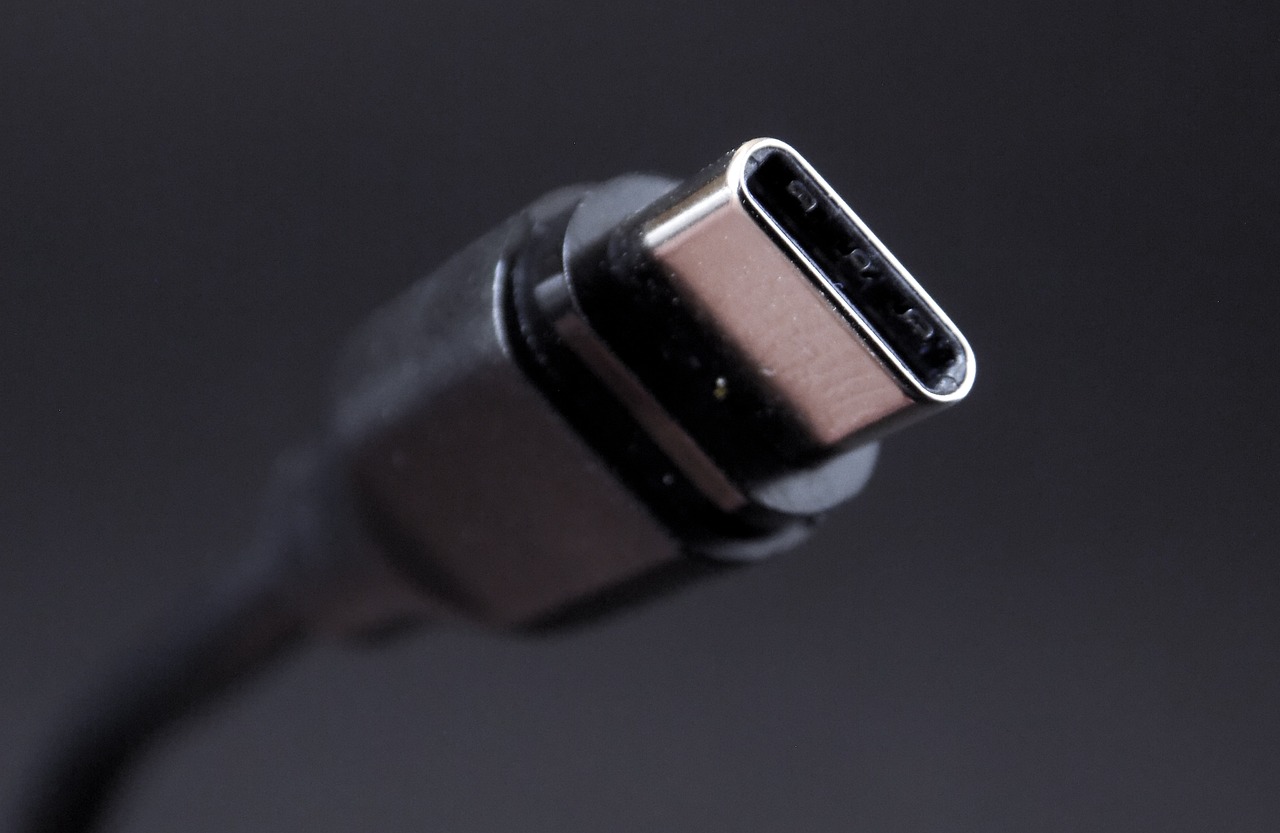
- USB-C
USB-C is een USB-poortformaat dat je vaak ziet op nieuwe, dunne laptops. Het voordeel van USB-C is dat je het kunt gebruiken voor het opladen én dat het tegelijk audio en DisplayPort-signalen in alt-modus ondersteunt. DisplayPort staat voor monitoraansluitingen voor beeld- en geluidssignalen en hoge overdrachtssnelheden. De USB-C-downstreammodus en de DisplayPort-alt-modus kunnen worden gebruikt om meerdere monitoren door te lussen. Als je maar enkele USB-C-poorten hebt, gebruik je een USB-C-adapter. Idealiter heeft een USB-C-adapter minimaal twee HDMI-aansluitingen voor monitoren. Het is ook mogelijk om een adapter te combineren met een HDMI-splitter.
- DisplayPort
DisplayPort lijkt op HDMI en verstuurt audio- en videosignalen bij hoge beeldfrequenties. Deze aansluiting is daarom bijzonder geschikt voor 4K. Laptops hebben meestal een DisplayPort- of miniDisplayPort-poort en kunnen worden aangesloten op monitoren met een DisplayPort-poort. Voor monitoren zonder DisplayPort-poort is een passende adapter nodig. Via Multi-Stream Transport (MST) kunnen meerdere monitoren via DisplayPort met elkaar worden doorgelust en met behulp van een splitter of adapter op een laptop worden aangesloten.
- DVI/VGA
DVI en VGA zijn oudere, analoge standaarden die alleen videosignalen doorgeven. Als de monitor en het eindapparaat DVI- of VGA-poorten hebben, kun je ze verbinden met een passende DVI- of VGA-kabel. Met de juiste DVI‑HDMI- of VGA‑HDMI-adapter kunnen oudere monitoren worden aangesloten op laptops en pc’s om HDMI-signalen door te geven. Moderne aansluitstandaarden zijn hoe dan ook te verkiezen, omdat ze een hogere resolutie, betere verversingssnelheid en betere kleurweergave bieden.
Tweede scherm aansluiten op een laptop als er maar één poort is
Ook als je laptop maar één HDMI- of USB-C-poort heeft, kun je toch twee schermen aansluiten. Met een HDMI-splitter, een USB-C-adapter of een USB-C-adapter met geschikte HDMI-aansluiting kun je eenvoudig twee of meer monitoren op je laptop aansluiten.
Tweede scherm als hoofd- of tweede scherm gebruiken
Zodra je één of meer monitoren op je laptop hebt aangesloten, kun je in Windows twee of meer monitoren instellen en aangeven welk scherm je als hoofdscherm wilt gebruiken. Normaal gesproken herkent Windows automatisch de beeldschermen die op je laptop of pc zijn aangesloten en kent het er nummers aan toe. Het hoofdscherm wordt aangeduid met nummer 1. Alle andere monitoren worden oplopend genummerd. Volg de stappen hieronder om de volgorde van de monitoren vast te leggen en de weergave-indeling in Windows aan te passen aan de fysieke positie van de schermen.
Stap 1: Klik met de rechtermuisknop op een lege plek op het bureaublad en kies de instelling “Beeldscherm”.
Stap 2: Onder “Beeldscherm” en “Meerdere beeldschermen” zie je de beeldschermen die door Windows zijn herkend, bijvoorbeeld een of meer extra monitoren. Klik op “Detecteren” als er geen zichtbaar zijn.
Windows 10: Instellingenmenu met beeldscherminstellingen en detectie van apparaten
In het instellingenmenu “Beeldscherm” zie je alle aangesloten beeldschermen. Ga naar “Geavanceerde beeldscherminstellingen” om de positie en volgorde van de aangesloten monitoren te wijzigen. Pas hier ook andere instellingen aan, zoals de schermresolutie.
Windows 10: “Beeldscherm” en “Geavanceerde beeldscherminstellingen”.
Laat de indeling van de monitoren overeenkomen met hun fysieke opstelling met behulp van de “Geavanceerde beeldscherminstellingen”.
Stap 4: De eenvoudigste manier om de gebruiksmodus van de aangesloten monitoren te wijzigen is via de sneltoets [Windows] + [P]. Met instellingen zoals “Kopiëren” spiegel je de inhoud van het bureaublad. Met “Alleen pc-scherm” of “Alleen tweede scherm” bepaal je of je slechts één van de aangesloten schermen gebruikt. Gebruik de optie “Uitbreiden” om van de aangesloten monitoren één doorlopend bureaublad te maken. Deze opties vind je ook in het menu “Beeldscherm” onder “Meerdere beeldschermen”.
Windows 10: Snelmenu met opties voor beeldschermen
Het snelmenu met weergave-opties open je met de sneltoets Windows + P. Klik op “Uitbreiden” om het bureaublad op alle aangesloten monitoren te gebruiken.
Mogelijke problemen met twee of meer monitoren
Bij het aansluiten van meerdere monitoren kan het gebeuren dat Windows oudere modellen niet automatisch herkent. Kies in dat geval “Detecteren” in het menu “Beeldscherm”. Een ander mogelijk probleem is dat Windows een tweede monitor als hoofdmonitor instelt. Wil je dat het scherm van je pc of laptop het hoofdscherm blijft, ga dan naar “Instellingen” > “Systeem” > “Beeldscherm” en kies de optie “Indeling van je beeldschermen wijzigen”. Klik daarna op “Identificeren”. Je zou nu het nummer moeten zien dat aan elk scherm is toegewezen. Als je de volgorde wilt wijzigen, ga dan naar “Geavanceerde beeldscherminstellingen”.
