
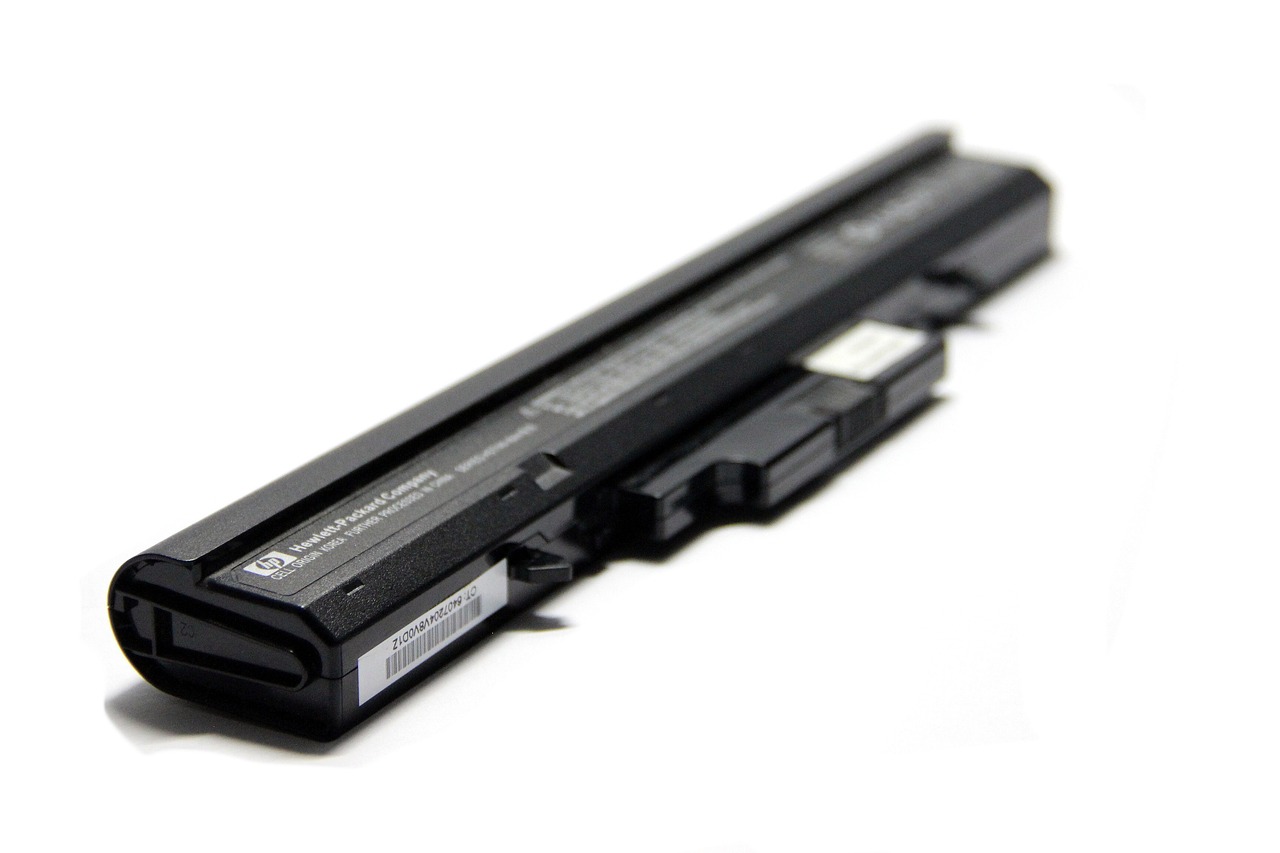
Of je nu thuis of in een café werkt, je laptop is het ideale apparaat voor een flexibele werkdag. De meeste laptops gaan op één lading 3 tot 10 uur mee. Loopt die van jou sneller leeg dan vroeger, maak je dan geen zorgen: er zijn eenvoudige stappen die je kunt nemen om de accu weer in topconditie te krijgen.
Bij BesteAccu / www.besteaccu.nl laten we je zien hoe je het maximale haalt uit de apparaten die je elke dag gebruikt. Hieronder onze tips om de levensduur van de accu van je laptop te verlengen.
Pas de helderheid van je scherm en je schermbeveiliging aan
Je kunt de accuduur van je laptop verlengen door de algehele helderheid van je scherm te verlagen. Druk op de toets met het zon-logo (of iets vergelijkbaars) en gebruik vervolgens de schuifregelaar om de helderheid te verminderen en zo energie te besparen. Als het beeld van je schermbeveiliging of je bureaubladachtergrond erg helder is (bijvoorbeeld een foto van een felle zonsopgang), kun je energie besparen door een donkerdere afbeelding te kiezen. Wil je nóg meer stroom besparen? Stel je scherm zo in dat het automatisch uitschakelt na 60 seconden.
Houd je laptop koel
Als je accu te heet wordt, zal hij niet normaal opladen. Laat je laptop daarom nooit in een hete auto liggen of buiten in de volle zon op warme dagen. Wordt je laptop toch te warm, probeer dan het volgende:
- Stop met het gebruiken van je apparaat totdat het volledig is afgekoeld.
- Zet je laptop uit,
- Haal de stekker van de oplader uit het stopcontact
- Verwijder de accu (als dat mogelijk is).
Controleer de ventilatieopeningen en de ventilator om te zien of ze niet verstopt of geblokkeerd zijn. De ventilatieopeningen en de ventilator zitten aan de onderkant of zijkanten van de laptop. Gebruik perslucht om de ventilatieopeningen van je laptop schoon te blazen. Blijft je ventilator zwaar draaien, veel lawaai maken of continu op hoge snelheid werken, dan is het verstandig je apparaat te laten nakijken door een laptopspecialist om andere problemen uit te sluiten.
Ontkoppel alles wat je niet nodig hebt
Koppel je muis, oortjes of een USB‑stick los van je laptop zodra je ze niet meer nodig hebt. Zolang ze aangesloten zijn, gebruiken deze accessoires stroom uit de accu van je laptop.
Sluit apps en programma’s die je niet gebruikt
Te veel apps of programma’s tegelijk open hebben staan kan je accu ook sneller leegtrekken. Gebruik je een openstaand programma of een app niet, sluit dan dat venster.
Gebruik de oplader die bij je laptop hoort
Wanneer je je laptop oplaadt, zorg er dan voor dat je de chargeur ordinateur Sony gebruikt die bij je apparaat is geleverd. Andere opladers zijn misschien goedkoper, maar ze werken niet altijd even goed en kunnen je accu zelfs beschadigen.
Laat je laptop niet voortdurend aan de lader
Het klinkt misschien vreemd, maar je laptop continu aan het stopcontact laten hangen verzwakt op de lange termijn de accu. Idealiter houd je de acculading van je apparaat tussen 50% en 80% om de accu op de lange termijn gezond te houden.
Zet je laptop elke dag uit
Het kan handig lijken om je laptop altijd aan te laten staan, maar op termijn verzwakt dat de accu. Om de laadcapaciteit van je accu te behouden, schakel je je apparaat aan het einde van elke dag volledig uit.
Houd je besturingssysteem up-to-date
Je besturingssysteem is verantwoordelijk voor het aansturen van de software en hardware van je laptop. Als het verouderd is, kan dat problemen veroorzaken met je accu.
HOE JE HET BESTURINGSSYSTEEM VAN JE PC BIJWERKT:
Klik in de taakbalk op Start > Instellingen > Bijwerken en beveiliging.
Klik in het tabblad Windows Update op Naar updates zoeken. Als er geen update beschikbaar is, zie je de melding “Uw apparaat is bijgewerkt”. Als er wel updates beschikbaar zijn, downloadt en installeert Windows deze automatisch.
STAPPEN OM EEN MAC-BESTURINGSSYSTEEM BIJ TE WERKEN:
Open Systeemvoorkeuren en selecteer vervolgens Software-update. Klik op Werk nu bij als er een update beschikbaar is.
Gebruik de ingebouwde batterijbesparende tools van je laptop
Heb je nog vragen over hoe je de accuduur van je laptop verlengt? Je kunt de ingebouwde tools van je laptop gebruiken om te zien welke apps en programma’s het meeste energie verbruiken en je instellingen waar nodig aan te passen.
DE STATUS EN INSTELLINGEN VAN DE BATTERIJ CONTROLEREN IN WINDOWS
PC‑gebruikers kunnen het Windows™-hulpprogramma voor prestatiebeheer openen om gedetailleerde informatie te krijgen over het accugebruik en de gebruiksduur te verlengen door functies zoals de batterijbesparing in te schakelen.
